Related Posts Plugin for WordPress, Blogger...
Tampilkan postingan dengan label TUTORIAL. Tampilkan semua postingan

Kamis, 21 Maret 2013

Cara Membuat Widget Next Page Pada Blog

,
Tujuan membuat Widget Next Page pada blog adalah untuk mempermudah pengunjung yang membaca artikel kita, Untuk melihat postingan artikel pada halaman yang lainnya, dan hal ini dilakukan karena jumlah postingan artikel yang sudah banyak atau lebih dari 100 postingan. Sehingga pengunjung yang membaca artekel kita sangat membutuhkan witget next page ini, supaya mudah menemukan postingan artikel yang lainnya, Dan mereka betah untuk berlama lama pada Blog kita.


Cara Memesang Widget Next page pada blog adalah sebagai berikut:
1. Login ke account blogger  anda.
2. Pilih dan Klik menu Layout.


3. Lalu pilih dan klik Add Gadget -----> Pilih gatget yang sesuai dengan letak Next Page  yang akan kita pasang.
4. Lalu akan muncul Windows baru -----> Pilih HTML java Script -----> Lalu masukkan kode sebagai berikut :


<style type='text/css'>
.showpageArea a {
text-decoration:underline;
}
.showpageNum a {
text-decoration:none;
border: 1px solid #cccccc;
margin:0 3px;
padding:3px;
}
.showpageNum a:hover {
border: 1px solid #cccccc;
background-color:#cccccc;
}
.showpagePoint {
color:#333;
text-decoration:none;
border: 1px solid #cccccc;
background: #cccccc;
margin:0 3px;padding:3px;
}
.showpageOf {
text-decoration:none;
padding:3px;
margin: 0 3px 0 0;
}
.showpage a {
text-decoration:none;
border: 1px solid #cccccc;
padding:3px;
}
.showpage a:hover {
text-decoration:none;
}
.showpageNum a:link,.showpage a:link {
text-decoration:none;
color:#333333;
}
</style>
<script style='text/javascript'>var pageCount=5;var displayPageNum=5;var upPageWord="Previous";var downPageWord="Next";</script>
<script style='text/javascript' src='http://imtikhan.googlecode.com/files/blogger-page-nav-v2.js'></script>

5. Lalu klik Save atau simpan.
6. Lihat hasilnya.
7. Jika hasilnya belum muncul, Tunggulah beberapa saat atau beberapa jam, Kerena masih dalam Preses penyesuian.

* Selamat mencoba dan semoga berhasil.

Minggu, 17 Februari 2013

Cara Praktis Membuat Scroll Pada Gadget atau Witget

,
Sebelum kita membuat scroll pada Gadjet atau Witget, Perlu kita ketahui apa itu Gadjet dan Witget. Gadjet adalah platform admin yang dipakai oleh Blogger, Sedang Witget adalah platform admin yang di pakai oleh wordpress. Fungsi  dari Gadget atau Witget itu sama yang membedakan hanyalah platform nya saja.
Tujuan membuat scroll pada Gatjet atau Witget adalah untuk menghemat space atau tempat yang ada dalam Template blog, agar tidak kelihatan Penuh.

Berikut adalah langkah langkah untuk membuat scroll pada Gatjet atau Witget:
1. Login ke Account  anda.
2. Lalu klik Judul Blog -----> Layout


3. Lalu klik Add Gatjet -------> akan muncul Windows baru, lalu Pilih HTML Java scrip.
4. Lalu Copy paste  Kode Sebagai berikut :

 <div style="overflow:auto; width:110%px; height:140px; padding:10px; border:1px solid #999999;">
Kode HTML 1

Kode HTML 2

Dan Seterusnya......

</div>


5. Ganti Tulisan tanda berwarna merah dengan Kode HTML Gagjet atau Witget yang akan anda buat Scroll.
6. Lalu klik save atau simpan
7. Madahkan, Selamat mencoba dan semoga berhasil.


Selasa, 05 Februari 2013

Cara Memindahkan Postingan dari Beranda ke Halaman Lain Blogspot

,
Bagaimana Cara Memindahkan postingan dari beranda ke Halaman lain di Blogspot ?
Sebenarnya halaman pada blogspot hanya bisa menampilkan satu postingan saja,  halaman yang berada di Blogspot yang bisa menampilkan banyak postingan itu adalah Sub Menu. Jadi halaman di Blogspot yang bisa menampilkan banyak postingan itu adalah Sub menu yang Fungsinya dijadikan Sub menu halaman Kategori. Kategori halaman seperti HOME, KESEHATAN, KEAMANAN dan lain lain, seperti yang berada di blog saya.
Kategori halaman tersebut berisi Postingan yang sudah diberi label, sesuai kategori halaman yang kita Inginkan, Jika postingan kita berhubungan dengan kesehatan kita beri label kesehatan dan jika postingan kita berhubungan dengan keamanan kita beri label keamanan seperti pada blog saya. Disini saya tidak akan memberikan cara membuat label, karena sudah banyak tutorial tutorial bloger yang memberikan caranya.
Jadi langsung aja, cara sebagai berikut :
1. Login dulu ke bloger anda lalu masuk ke Layaut/Tata letak>Edit Html.
2. Jangan lupa centang kotak expand wiget
3. Cari kode dibawah ini, untuk mempermudah pencarian tekan tombol Control+F


<div id='crosscol-wrapper' style='text-align:center'>
<b:section class='crosscol' id='crosscol'
showaddelement='no'>
<b:widget id='HTML1' locked='false' title='' type='HTML'/>
</b:section>
</div>

Anda ubah kode "showaddelement='no'> menjadi showaddelement='yes'>
setelah dirubah lalu klik simpan Ya
4. Setelah disimpan klik Page elements/elements laman
5. Pilih dan klik Add gadged/Tambah gadged.
6. Pilih HTML/java scripts, lalu copy paste kode dibawah ini, simpan dan letakkan dibawah header.

<a href="http://www.erinyanto.blogspot.com " class="navigation">HOME</a>
<a href="http://www.erinyanto.blogspot.com/search/label/KESEHATAN " class="navigation">KESEHATAN</a>
<a href="http://www.erinyanto.blogspot.com/search/label/KEAMANAN " class="navigation">KEAMANAN</a>
<a href="http://www.erinyanto.blogspot.com/search/label/TEKNOLOGI " class="navigation">TEKNOLOGI</a>

PERHATIAN :
 * Alamat url diatas silahkan sesuaikan dengan alamat Anda.
* Ubahlah Tulisan yang berwarna Biru, sesuai dengan Nama Halaman yang akan Anda Buat !!

7. Cara menambahkan Gadget dibawah Header.
    *.  Klik Layout/ Tata letak


*. Lalu Pilih Add Gagdet di bagian header, Jika bagian Header Belum ada Gadgetnya pilih saja Gatget disamping kiri atau kanan, Jika sudah selesai baru kita pindah gadgetnya.


8. Lalu akan muncul Windows baru lalu masukkan kodenya.


 9. Lalu klik simpan/ Save

*** Sesuai Dengan permintaan saya akan Menambahkan Cara Untuk Membuat Efek Kotak dan Warna Pada Kolom Halaman !
1.  Buka Halaman Dasbor Blogger Anda.
2. Lalu Pilih dan Klik Template -------> Pilih Edit HTML.
3. Centang Kotak Expand Witget -----> Copy dulu kode HTML sebelum kita lakukan pengaturan.
4. Cari kode HTML </b:skin> untuk mempermudah Tekan Tombol CTRL + F
5. Copy kode dibawah ini, letakkan tepat diatas kode </b:skin>

 a.navigation {
background: #3333ff ;
color: #ffffff;
margin: 1px;
padding: 2px;
border-width: 0;
text-transform: uppercase;
text-decoration: none;
font-weight: bold;
}
a.navigation:hover {
background: #333333;
color: #ffffff;

text-decoration: none;
}


6. Lalu simpan, Dan lihat hasilnya.


Selamat mencoba dan semoga Berhasil.

Senin, 04 Februari 2013

Cara Pasang Google Custom Search Engine Terbaru Di Blog

,
Google custem search adalah search bar/box yang berfungsi sebagai mesin pencarian untuk pengunjung, fungsi sama seperti google, yang membedakan Google Custom Search terpasang pada blog/website.

Fungsi google custom pada Blog/website :
1. Menyediakan alat pencarian, yang hasil pencariannya mengarah pada blog/website kita (blog/website yang kita daftarkan di Google Custom Search)
2. Memberikan keuntungan pada Blog/website yang memasang Google custom Search, karena kata kata pencarian dari pengunjung akan diarahkan pada blog/Website yang memasang Google custom Search.
3. Memberikan Referensi Pada situs tertentu, Sesuai dengan Url Yang kita Daftarkan.
4. Membuat Pengunjung betah berlama lama pada blog/website kita.

Berikut adalah cara pasang Google custom Search :
1. Buka Google Custom Search melalui google  


Lalu klik Create a Custom search engine


2. Lalu akan Dibawa ke halaman Registrasi  untuk mengisi Alamat URL, Title Website. Isilah sesuai dengan URL dan Title website milik anda atau website yang anda inginkan.


3. Lalu klik Create.
4. Lalu akan dibawa ke halaman yang memberikan Kode HTML yang dipasangkan pada Gadget Blog/website.


5. Copy Kode HTML tersebut.
6. Lalu Masuk Ke Layout/ Rancangan, Lalu Pilih Add Gadget.
7. Pilih menu HTML JAVA Scrip.
8. Copy Paste kode Tersebut.
9. Selesai dan Lihat Hasilnya.

Jumat, 01 Februari 2013

Cara Submit Blog Ke Dmoz.org

,
DMOZ merupakan web directory yang menggunakan tenaga  untuk mereview semua website yang masuk, Jadi penilaiannya memiliki kredibilitas dan kualitas yang bagus. Google menggunakan direktory dari DMOZ untuk membuat google direktory. untuk itu kita perlu men-submit website kita ke DMOZ supaya mendapatkan peningkatan Trafic, kerena DMOZ memiliki pengujung yang luar biasa banyak.
Berikut adalah langkah langkah untuk submit Blog Ke DMOZ :
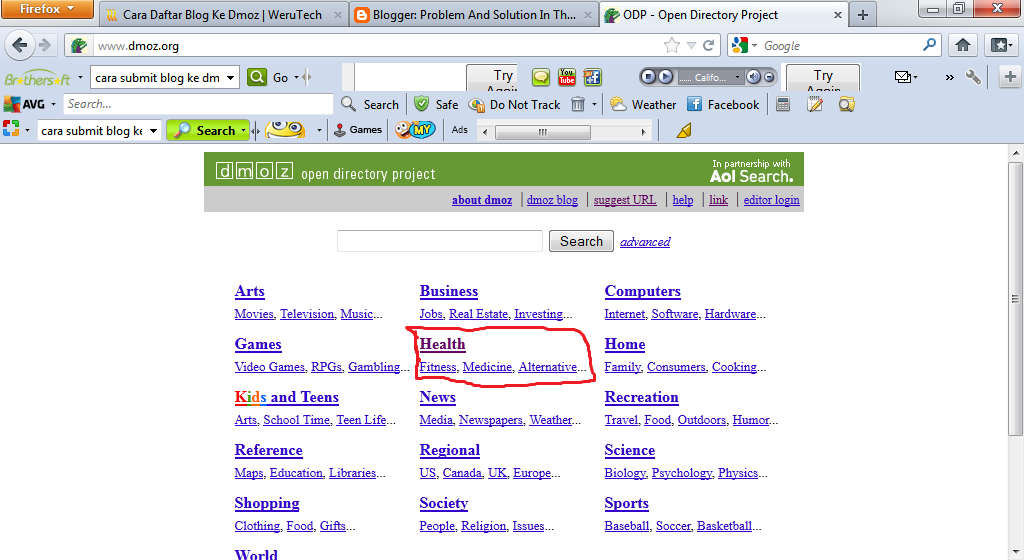
1. Login dulu ke  http://www.Dmoz.org.
2. Tentukan dan pilih jenis Direktory sesuai dengan Tema Blog milik anda


**. Karena Tema blog saya tentang kesehatan, saya pilih kesehatan.
3. Ikuti menu direktory sesuai website anda sampai selesai.
4. Lalu klik menu suggest URL.

5. Lalu akan muncul halaman sebagai berikut.


6. Gerakkan kursor kebawah, lalu isilah URL sesuai dengan alamat website anda, Isilah Title of site dengan judul website anda Dan isilah Site Description sesuai deskripsi website anda.


7. Lalu klik submit,  apabila submit kita berhasil akan muncul keterangan sebagai berikut.


8. Selesai

Senin, 21 Januari 2013

Manfaat Label Pada Postingan Di Blogger

,
Label pada pada postingan mempunyai banyak tujuan atau manfaat, Diantara adalah sebagai berikut :
1. Untuk memperbanyak Postingan.
2. Untuk mengelompokkan postingan berdasarkan nama label.
3. Untuk mengelompokkan Postingan yang Kita Buat berdasarkan Nama sub menu Kategori halaman yang Telah kita Buat.

Disini saya akan memberikan contoh pembuatan label, yang akan digunakan untuk mengelompokkan postingan berdasarkan kategori halaman atau fungsi lebel yang ke 3 dari penjelasan saya diatas. Langkah langkahnya adalah sebagai berikut:
1. Tulis Artikel yang akan di Postingkan sampai selesai.
2. Lalu klik Tulisan label yang ada di sebelah kanan atas Dasbort.
3. Isilah kolom label sesuai artikel yang telah kita buat, Jika Artikel tersebut berhubungan dengan kesehatan tentunya anda harus mengisi kolom label dengan nama "KESEHATAN" agar  bisa mengelompok pada artikel kesehatan, dan jika artikel berhubungan dengan teknologi maka anda harus mengisi label dengan nama "TEKNOLOGI" dan seterusnya.


4. Lalu Klik Done.


5. Coba cek kembali penulisan label apa sudah benar ejaannya.
6. Lalu klik Publish untuk menayangkan postingan kita.
7. Lihat hasilnya.

PERHATIAN:
Jika anda masih belum paham, coba anda lihat postingan saya yang berjudul "CARA MEMINDAHKAN POSTINGAN DARI BERANDA KE HALAMAN LAIN BLOGSPOT" karena postingan yang ini adalah kelanjutan dari postingan tersebut.


Problem And Solution In The World Copyright © 2011 | Template design by O Pregador | Powered by Blogger Templates